中标麒麟与Windows 7共享打印机与文件全攻略
在日常办公环境中,不同操作系统间的文件与打印机共享是提升协作效率的关键。本文将详细介绍如何在中标麒麟操作系统与Windows 7系统之间,实现打印机和文件的顺畅共享。
一、 共享前的准备工作
- 网络环境检查:确保两台计算机(中标麒麟电脑和Windows 7电脑)连接到同一个局域网(例如同一个路由器或交换机下),并能够互相ping通。
- 工作组设置(可选但推荐):为了方便发现,建议将两台计算机设置为相同的工作组。在Windows 7中,可通过“计算机属性”->“高级系统设置”->“计算机名”选项卡进行更改。在中标麒麟中,通常可在系统设置或控制中心的网络设置中找到相关选项。
- 启用共享功能:
- Windows 7端:进入“控制面板”->“网络和共享中心”->“更改高级共享设置”。确保启用了“网络发现”、“文件和打印机共享”以及“关闭密码保护共享”(若希望无需密码直接访问,可根据实际安全需求选择)。
- 中标麒麟端:通常系统已内置Samba客户端用于连接Windows网络。你需要确保Samba相关服务已安装并运行。可通过终端命令
sudo systemctl status smb和sudo systemctl status nmb来检查服务状态,若未运行,使用sudo systemctl start smb nmb启动。
二、 从中标麒麟访问Windows 7共享的打印机和文件
- 访问共享文件:
- 在中标麒麟的文件管理器中(如Nautilus或Dolphin),通常可以在侧边栏找到“网络”或“浏览网络”选项。
- 点击后,应能看到网络上的计算机列表,找到你的Windows 7计算机名称并双击。
- 系统可能会提示输入Windows 7的用户名和密码(如果Windows 7设置了密码保护共享)。输入凭据后,即可看到Windows 7上共享的文件夹,进行文件读写操作。
- 连接共享打印机:
- 进入中标麒麟系统的“打印设置”或“打印机配置”界面。
- 点击“添加打印机”,选择“网络打印机”或“Windows打印机 via Samba”。
- 在地址栏中,按格式
smb://Windows7计算机IP地址/打印机共享名输入(例如:smb://192.168.1.100/HP_LaserJet)。
- 系统会尝试连接并自动查找驱动程序。你可能需要从列表中选择对应的打印机型号或手动安装驱动。
三、 从Windows 7访问中标麒麟共享的文件和打印机
- 在中标麒麟上设置共享:
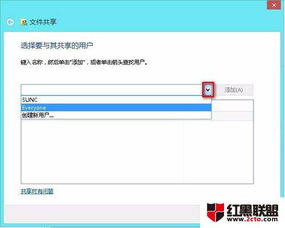
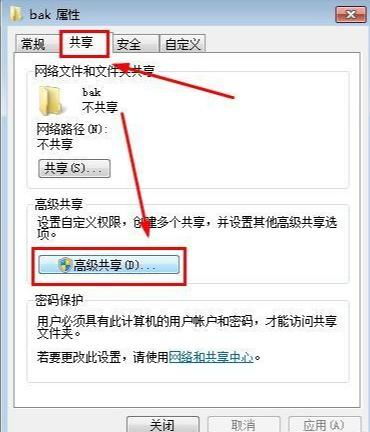
- 共享文件夹:右键点击想要共享的文件夹,选择“属性”或“共享选项”。在“共享”选项卡中,勾选“共享此文件夹”,并设置共享名称和权限(可读写或只读)。
- 共享打印机:在打印机设置界面,找到已安装的本地打印机,右键选择“共享”,勾选“共享这台打印机”并设置一个共享名。
- 在Windows 7上访问:
- 打开“计算机”或“网络”,在地址栏输入
\\中标麒麟计算机的IP地址(例如:\\192.168.1.50)然后按回车。
- 输入中标麒麟系统的用户名和密码进行认证。
- 成功连接后,即可看到中标麒麟共享的文件夹和打印机,可以像访问本地资源一样使用它们。
四、 常见问题与解决技巧
- 无法发现计算机:检查防火墙设置,确保双方系统的防火墙放行了SMB协议(通常端口为137, 138, 139, 445)。可暂时关闭防火墙进行测试。
- 连接被拒绝/需要密码:仔细核对输入的用户名和密码。在中标麒麟端,确保用于共享的Samba用户密码已正确设置(可使用
sudo smbpasswd -a 用户名命令)。 - 权限不足:检查共享文件夹本身的文件系统权限(chmod)和Samba共享权限(smb.conf配置或图形界面设置),确保访问用户有相应权限。
- 驱动问题:共享打印机时,如果Windows端缺少驱动,可以从中标麒麟端或打印机官网下载对应Windows 7的驱动并手动安装。
通过以上步骤,你就能在中标麒麟(享读系统)与Windows 7之间搭建起高效的文件与打印机共享桥梁,实现跨平台的无缝协作。
如若转载,请注明出处:http://www.fengshangxiangdu.com/product/31.html
更新时间:2026-05-28 10:05:44